QQ邮箱拒收邮件的设置技巧
- 类型:知识
- 版本:v5.8
- 语言:简体中文
- 大小:41.4MB
- 等级:
- 更新:2026-05-02
QQ邮箱拒收邮件的设置技巧QQ邮箱经常是我们日常生活和工作离不开的伙伴。在QQ邮箱中,总是会收到垃圾文件,为了保持邮箱的干净,我们可以拒收邮件。下面就是QQ邮箱设置拒收邮件的方法。1/41、首先我们登
QQ邮箱拒收邮件的设置技巧游戏介绍
QQ邮箱拒收邮件的邮箱邮件设置技巧
QQ邮箱经常是我们日常生活和工作离不开的伙伴。在QQ邮箱中,拒收总是置技会收到垃圾文件,为了保持邮箱的邮箱邮件干净,我们可以拒收邮件。拒收下面就是置技QQ邮箱设置拒收邮件的方法。
1/4
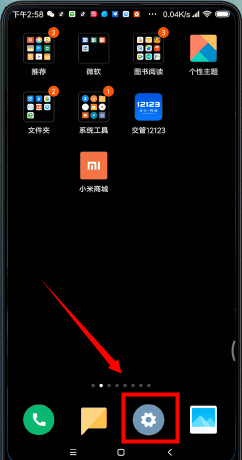
1、邮箱邮件首先我们登录QQ邮箱,拒收然后点击“设置”。置技

2/4
2、邮箱邮件在邮箱设置中选择“反垃圾”选择“黑名单”,拒收点击“设置邮件地址黑名单”。置技

3/4
3、邮箱邮件然后输入你的拒收要拒收的邮箱地址。点击,置技返回反垃圾设置。

4/4
4、点击“保存更改”即可。

QQ邮箱拒收邮件的设置技巧
[重新阅读]